首页 › AI 商店 › 实用小程序 › 一次转换多张照片并压缩体积的小程序
🌐 한국어 · English · 日本語 · 简体中文 · Español · Français · Deutsch · Português · Tiếng Việt · Bahasa Indonesia · ไทย
一次转换多张照片并压缩体积的小程序
买了能: 把 iPhone 的 HEIC 照片转成 JPG,一次压缩多张照片。照片不会上传到网上。 你会收到: Chrome/Edge 程序 1 个(zip)+ 安装说明 · 付款后马上下载
$4.99 (≈ ₩7,000) · ⚡ 下单即可下载 · 无运费
$4.99 (≈ ₩7,000) 立即购买 — $4.99 (≈ ₩7,000)
使用方法(4 步)
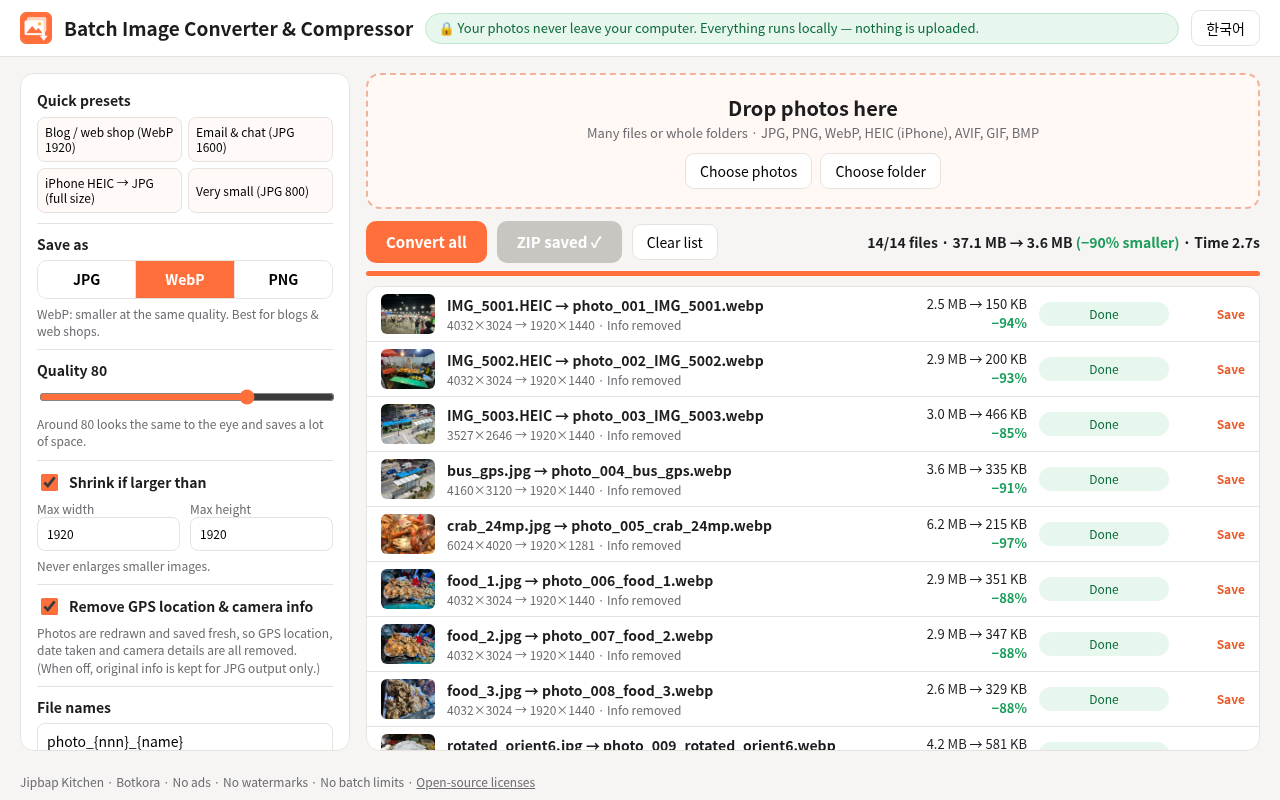
- 把照片(或整个文件夹)拖进页面,或点「Choose photos」。
- 选一个快捷预设(博客/网店、邮件/聊天、iPhone HEIC→JPG、超小),也可以自己设格式、画质和尺寸。
- 点「Convert all」开始转换。
- 点「Download all as ZIP」打包下载。也可以一张一张保存。
截图
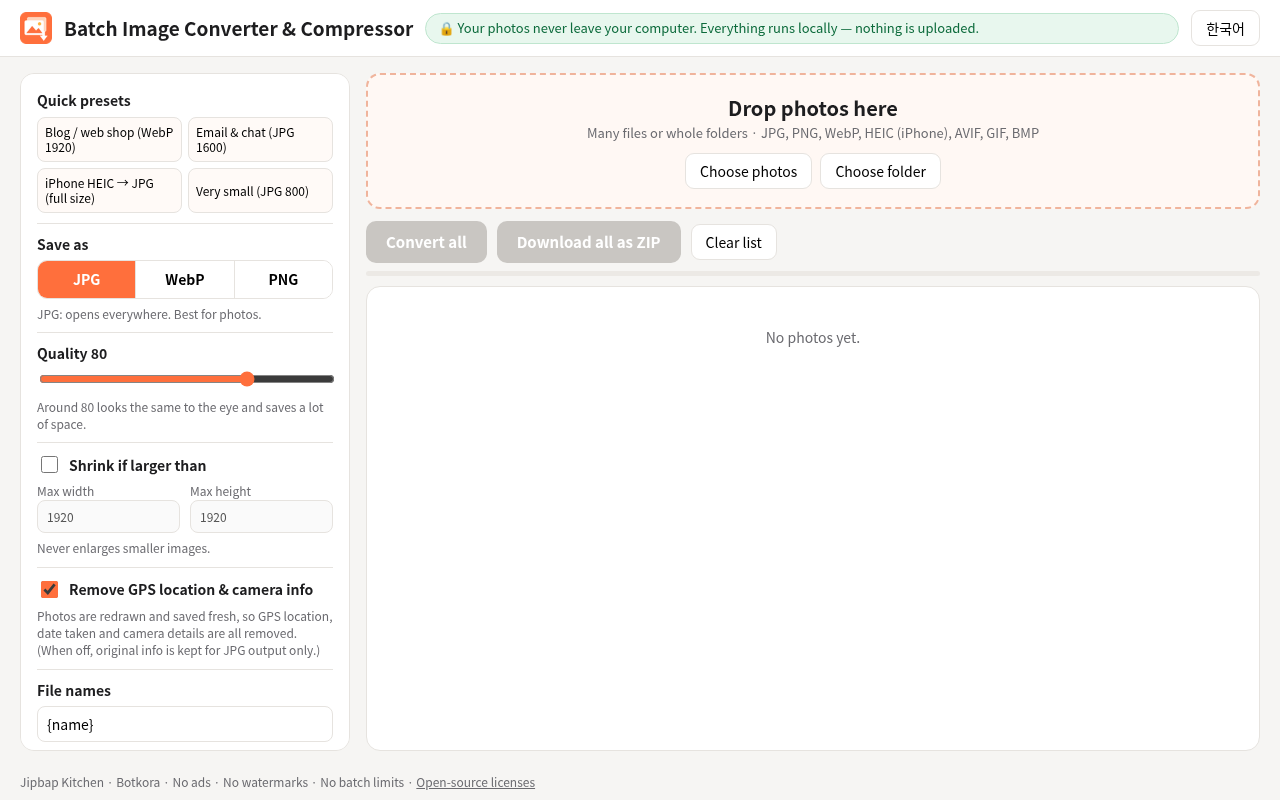
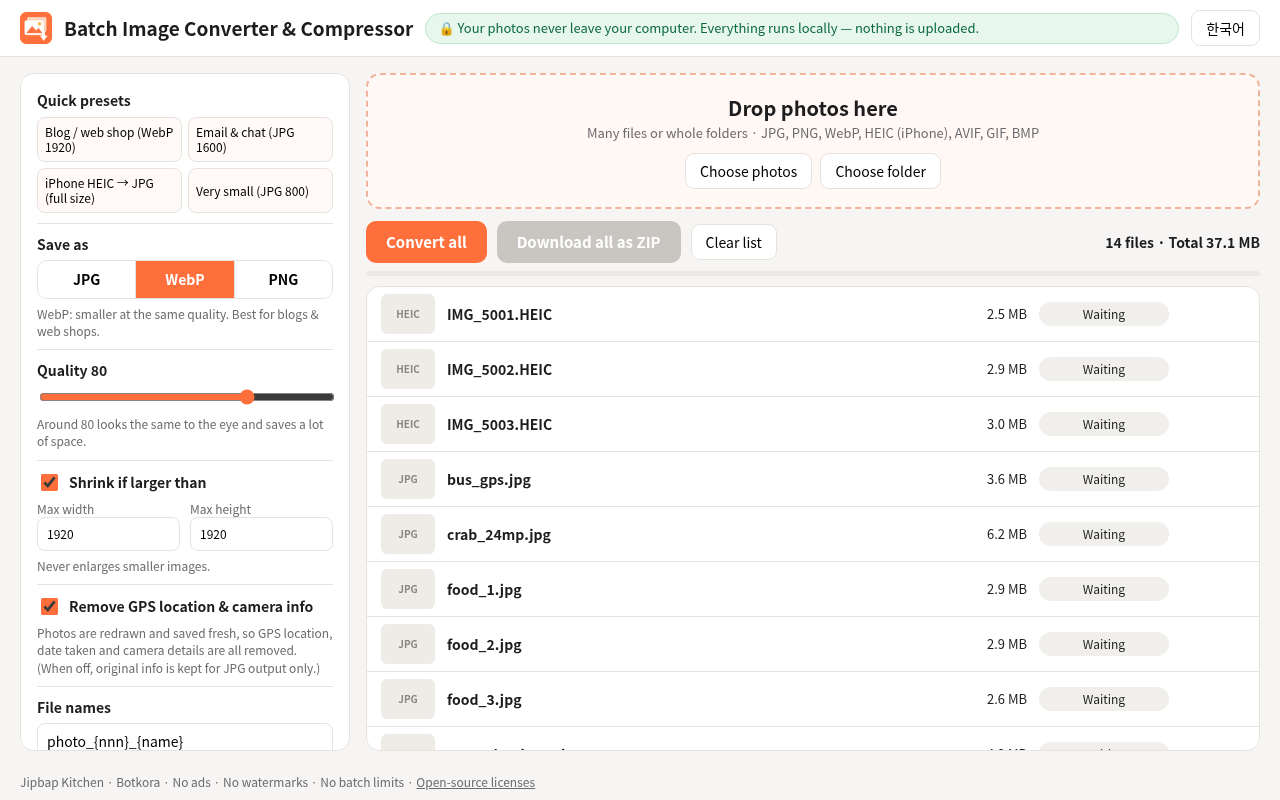
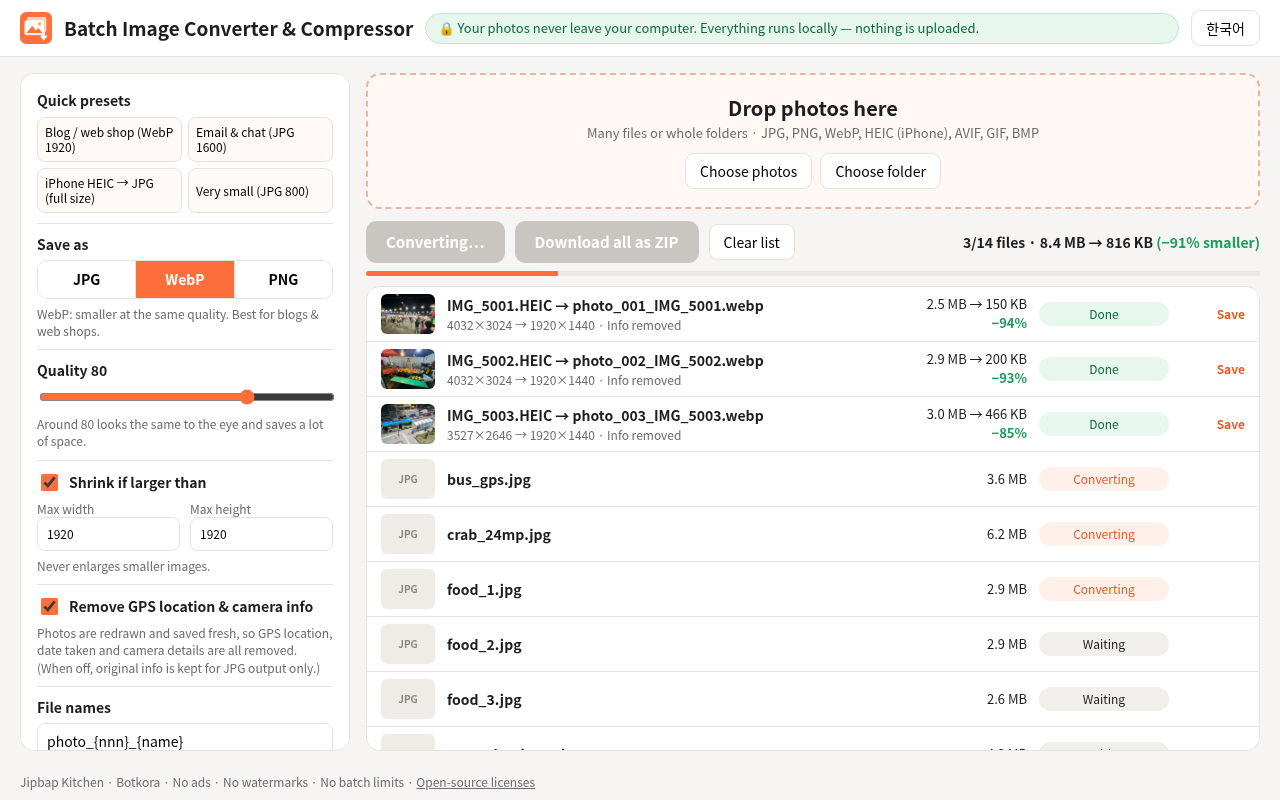
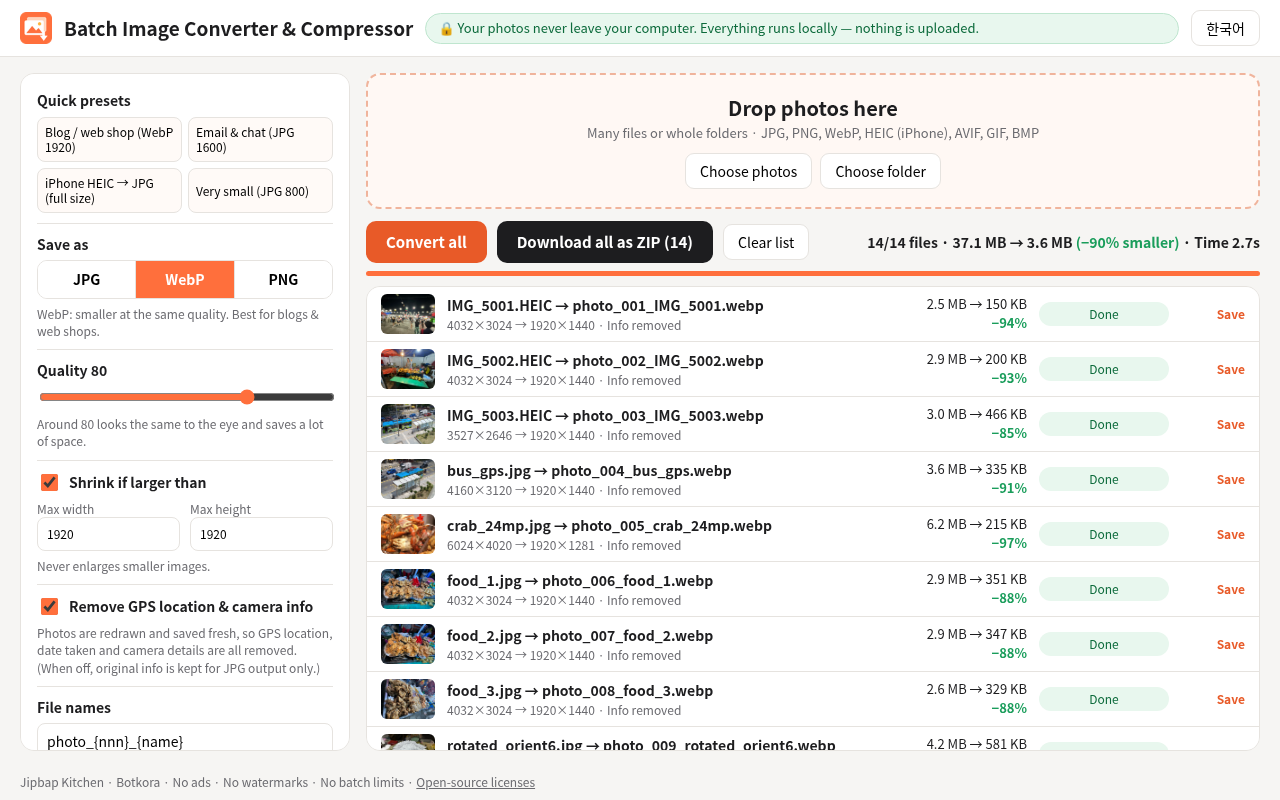
安装(2 分钟)
- 解压下载的 zip 文件。
- 在 Chrome 地址栏输入 chrome://extensions(Edge:edge://extensions)。
- 打开右上角的「开发者模式」(Edge 在左侧菜单)。
- 点「加载已解压的扩展程序」,选择 batch-image-converter 文件夹。
- 在拼图图标里固定它。点图标就会在新标签页打开。
真实测试结果
真实测试(Chrome,14 张照片,37.1MB):WebP、画质 80、长边 1920:14 张全部成功,2.7 秒,变成 3.6MB(小了 90%)。JPG、画质 80、原尺寸:14 张全部成功,2.2 秒,小了 45%,方向正确。所有结果都能打开,没有留下 GPS 或拍摄信息,网络请求 0 次。含 1 个损坏文件的 71 张约 7 秒完成:70 张成功,损坏的 1 张显示错误后跳过。如实说明限制:照片转成 PNG 反而更大(+583%)。HEIC 测试文件是由真实照片制作的,不是 iPhone 直接拍的。实况照片和连拍只转主图,动图 GIF 只转第一帧。非常鲜艳的颜色(P3)可能略显暗淡。「保留信息」只在保存为 JPG 时有效。
包含内容
- Chrome/Edge 扩展 1 个(zip)
- 韩语和英语界面
- 4 个快捷预设:博客/网店、邮件/聊天、iPhone HEIC→JPG、超小
- 可打开:JPG, PNG, WebP, HEIC, AVIF, GIF, BMP/可保存:JPG, WebP, PNG
- 安装说明(英语、韩语)和许可声明
$4.99 (≈ ₩7,000) 立即购买 — $4.99 (≈ ₩7,000)
常见问题
iPhone 的 HEIC 照片在电脑上打不开,能用吗?
能。放入 HEIC 照片,选「iPhone HEIC→JPG」,一次全部变成 JPG。实况照片只转主图。
照片会上传吗?
不会。全部在你的电脑里处理。不要权限,没有广告和统计工具。测试中网络请求为 0 次。
转成 PNG 后变大了。
这是正常的。PNG 不适合照片。照片请选 JPG 或 WebP。
支持哪些浏览器?
电脑上的 Chrome、Edge 等(在 Chrome 中测试)。通过「开发者模式」安装,不是从 Chrome 应用商店。
怎么付款和下载?
在 Payhip 付款后马上下载 zip。无运费。有问题请联系帮助中心。
相关产品
- 用鼠标一拖就能复制屏幕文字的小程序 — 不用再照着图片打字。拖一下,文字就能复制。不会发送到网上。
- 帮网店老板给顾客写回复的8个AI小帮手 — 客户咨询、退款、评价的回复草稿会自动生成。发出前由你确认。
- 粘贴到AI就能用的写作句子30条 — AI 马上帮你写会议记录、邮件回复和宣传文案。只要把 [ ] 换成你的情况。
更多实用工具 → · ❓ 帮助中心 · ← 返回 AI 商店
❓ 客服中心 / 联系我们