ホーム › AIショップ › 便利なプログラム › たくさんの写真を一度に変換して、容量を小さくするプログラム
🌐 한국어 · English · 日本語 · 简体中文 · Español · Français · Deutsch · Português · Tiếng Việt · Bahasa Indonesia · ไทย
たくさんの写真を一度に変換して、容量を小さくするプログラム
買うと: iPhoneのHEIC写真をJPGに変換し、写真の容量を一括で減らします。写真はネットに送りません。 受け取るもの: Chrome/Edge用プログラム1つ(zip)+設定ガイド · 支払い後すぐダウンロード
$4.99 (≈ ₩7,000) · ⚡ 注文後すぐダウンロード · 送料無料
$4.99 (≈ ₩7,000) 購入する — $4.99 (≈ ₩7,000)
使い方(4ステップ)
- 写真(フォルダごとでもOK)をドラッグするか、「Choose photos」を押します。
- クイック設定を1つ選びます(ブログ・ショップ用、メール・チャット用、iPhone HEIC→JPG、とても小さく)。形式・画質・サイズを自分で決めてもOK。
- 「Convert all」を押します。
- 「Download all as ZIP」を押すと、ZIPでまとめてダウンロードできます。1枚ずつ保存もできます。
スクリーンショット
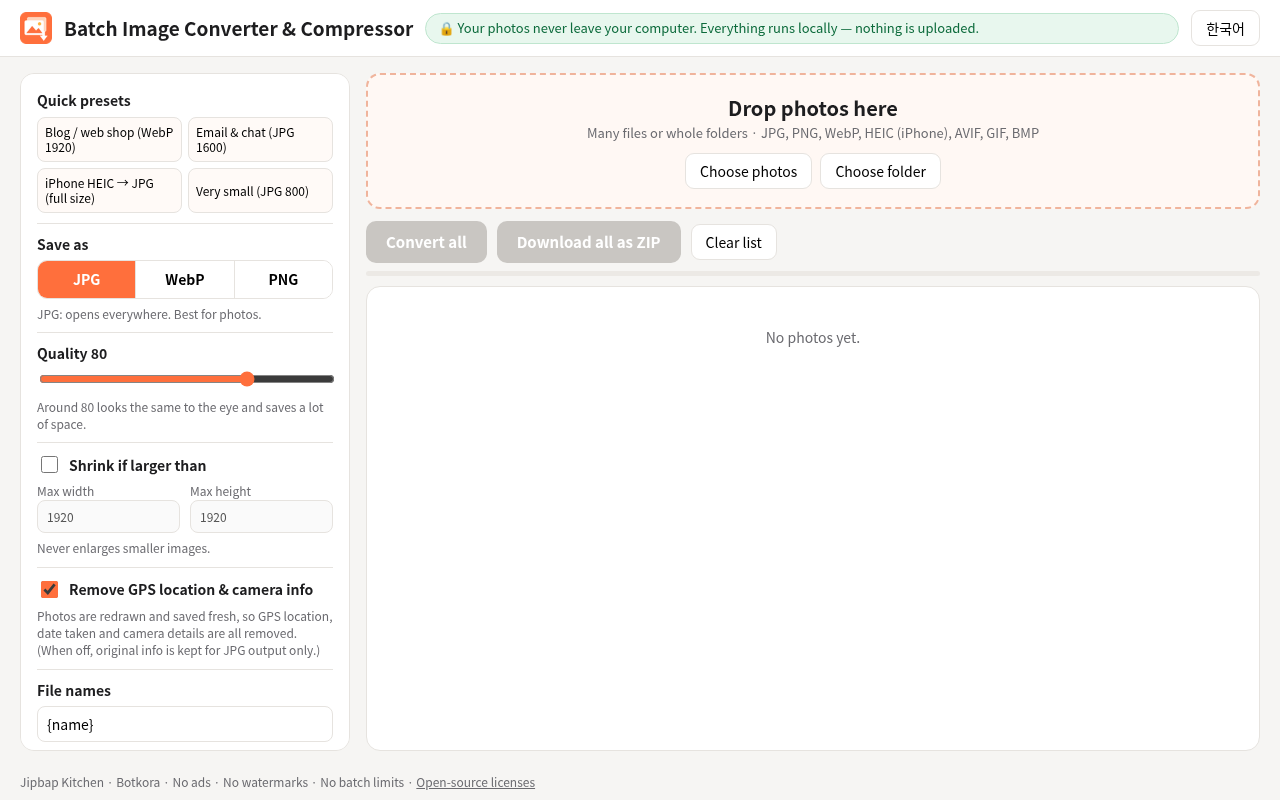
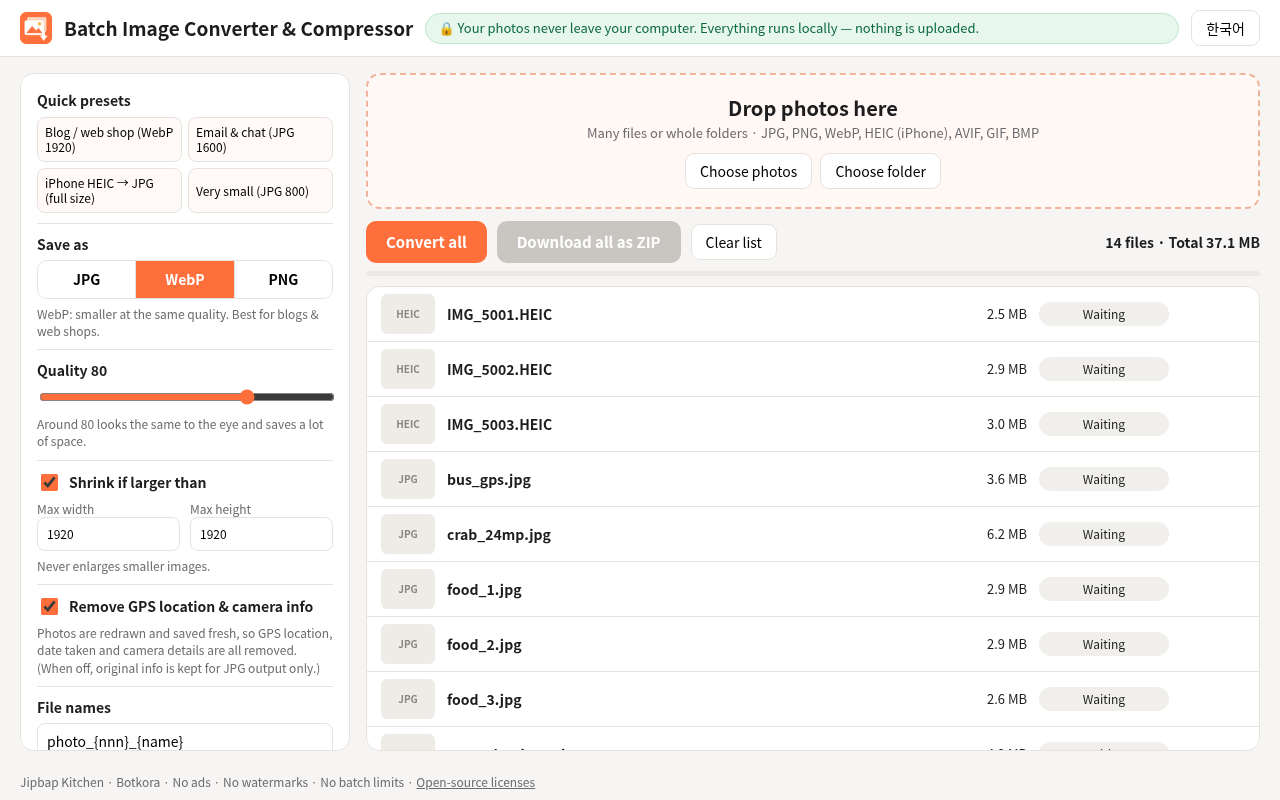
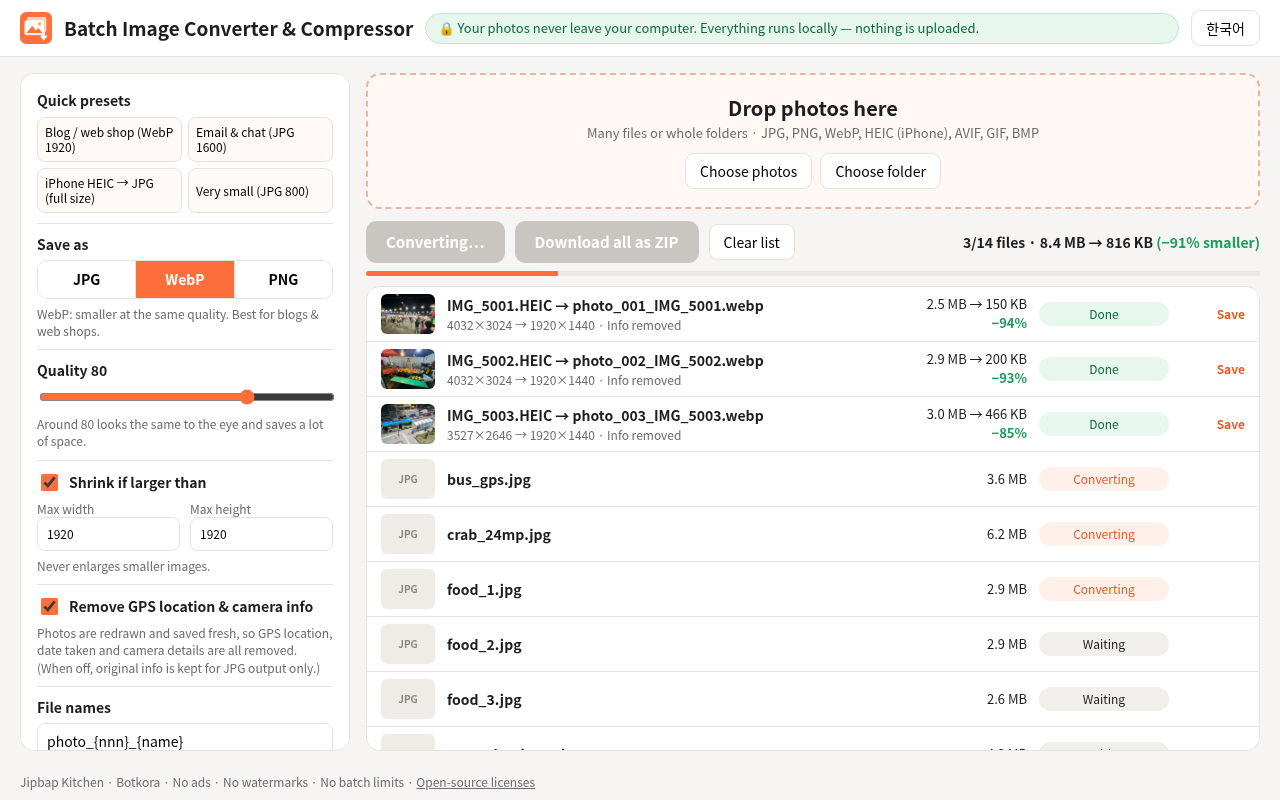
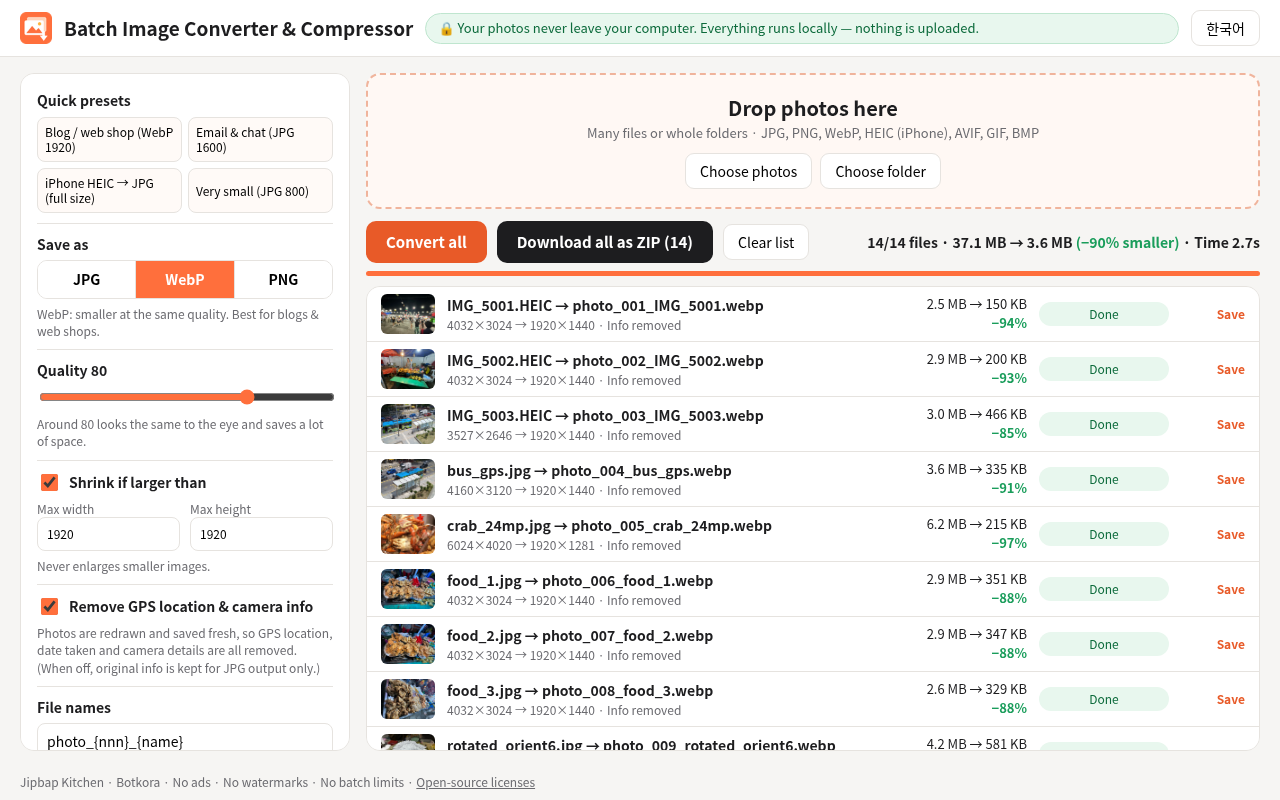
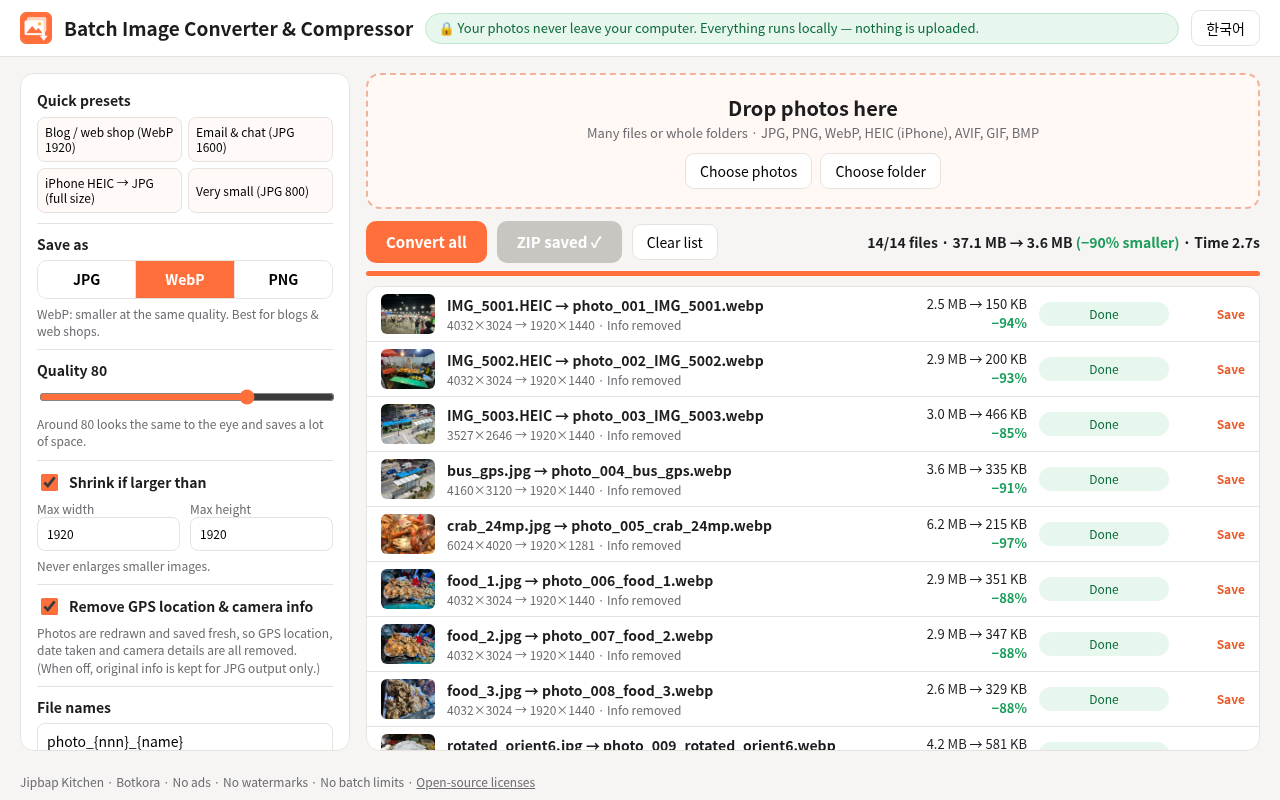
インストール(2分)
- ダウンロードしたzipを解凍します。
- Chromeのアドレスバーに chrome://extensions と入力します(Edge: edge://extensions)。
- 右上の「デベロッパーモード」をオンにします(Edgeは左メニュー)。
- 「パッケージ化されていない拡張機能を読み込む」で batch-image-converter フォルダを選びます。
- パズルのアイコンから固定します。アイコンを押すと新しいタブで開きます。
正直なテスト結果
実際のテスト(Chrome、写真14枚、37.1MB):WebP・画質80・長辺1920で14枚すべて成功、2.7秒、3.6MB(90%減)。JPG・画質80・元のサイズで14枚すべて成功、2.2秒、45%減、向きも正常。出力はすべて開け、GPS・撮影情報は残らず、ネット通信は0回。壊れたファイル1枚を含む71枚は約7秒で70枚成功、壊れた1枚はエラー表示後にスキップ。正直な限界:写真をPNGにすると逆に大きくなります(+583%)。HEICのテストファイルはiPhoneで撮ったものではなく、実際の写真から作ったものです。Live Photos・連写は代表画像のみ、アニメGIFは最初のコマのみ。とても鮮やかな色(P3)は少し落ち着いた色になることがあります。「情報を残す」はJPG保存時のみ。
内容
- Chrome/Edge拡張 1つ(zip)
- 韓国語・英語の画面
- クイック設定4つ:ブログ・ショップ用、メール・チャット用、iPhone HEIC→JPG、とても小さく
- 開ける形式:JPG, PNG, WebP, HEIC, AVIF, GIF, BMP/保存:JPG, WebP, PNG
- 設定ガイド(英語・韓国語)とライセンス表記
$4.99 (≈ ₩7,000) 購入する — $4.99 (≈ ₩7,000)
よくある質問
iPhoneのHEIC写真がPCで開けません。使えますか?
はい。HEIC写真を入れて「iPhone HEIC→JPG」を選べば、まとめてJPGになります。Live Photosは代表画像1枚だけです。
写真はアップロードされますか?
いいえ。すべてPCの中で処理します。権限の要求も広告も分析ツールもありません。テストでもネット通信は0回でした。
PNGにしたら大きくなりました。
正常です。PNGは写真向きではありません。写真はJPGかWebPを選んでください。
どのブラウザで使えますか?
PCのChrome、Edgeなど(テストはChrome)。Chromeウェブストアではなく「デベロッパーモード」で入れます。
支払いとダウンロードは?
Payhipで支払うとすぐzipをダウンロードできます。送料なし。困ったときはヘルプセンターへ。
関連商品
- 画面の文字をマウスでなぞってコピーするプログラム — 写真やキャプチャの文字を打ち直す必要なし。ドラッグすれば文字としてコピーされます。ネットには送りません。
- ネットショップのお客さんへの返事をAIが代わりに書く助っ人8つ — 問い合わせ・返金・レビューへの返信の下書きが自動でできます。送る前に自分で確認します。
- AIに貼るだけの文章づくり用の文30個 — 議事録の整理、メール返信、宣伝文をAIがすぐ書きます。[ ]の中を自分の状況に変えるだけ。